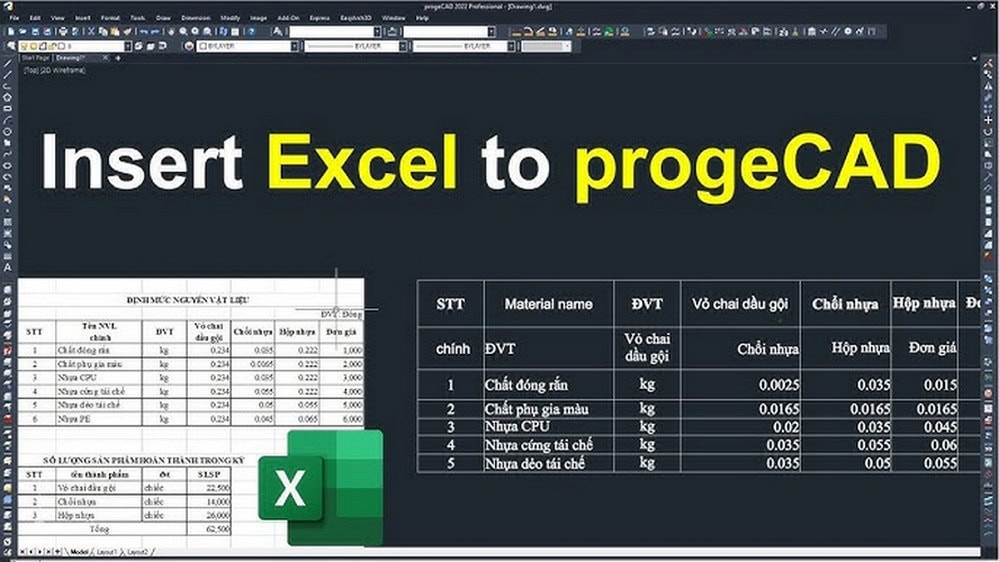
Bạn có biết? phần mềm ProgeCAD là lựa chọn lý tưởng cho người mới bắt đầu với CAD nhờ giao diện, lệnh và thao tác gần như giống hệt AutoCAD, giúp làm quen cực nhanh. Phần mềm mở và lưu trực tiếp file DWG/DXF nên tương thích hoàn toàn, lại có chi phí bản quyền thấp – mua một lần dùng vĩnh viễn, không cần trả phí hằng năm. Với hiệu năng ổn định, yêu cầu máy nhẹ và nhiều tính năng thiết kế 2D–3D mạnh mẽ, progeCAD chính là giải pháp hiệu quả, tiết kiệm và thân thiện nhất cho người mới tiếp cận thiết kế kỹ thuật.
🧭 PHẦN I – TỔNG QUAN VỀ PHẦN MỀM PROGECAD
1. Giới thiệu về phần mềm progeCAD và hãng ProgeSOFT
ProgeSOFT S.A. là công ty Thụy Sĩ phát triển progeCAD, phần mềm CAD chuyên nghiệp tương thích hoàn toàn với AutoCAD®.
progeCAD hoạt động dựa trên nền tảng công nghệ IntelliCAD® – một trong những hệ thống CAD được sử dụng rộng rãi nhất thế giới cho các bản vẽ kỹ thuật 2D/3D.
Mục tiêu của progeCAD là mang lại giải pháp CAD mạnh mẽ, ổn định, giá hợp lý cho doanh nghiệp, kỹ sư, kiến trúc sư, nhà thiết kế và tổ chức giáo dục.
Điểm nổi bật:
-
Tương thích hoàn toàn với định dạng .DWG và .DXF (AutoCAD® 2.5–2025).
-
Không cần chuyển đổi file — mở và lưu trực tiếp file của AutoCAD®.
-
Giao diện và lệnh tương tự AutoCAD®, giúp người dùng chuyển đổi dễ dàng.
-
Tích hợp nhiều tính năng mở rộng (3D PDF Export, Raster, EasyArch, Artisan Render, Dynamic Blocks, BIM IFC Import, v.v.).
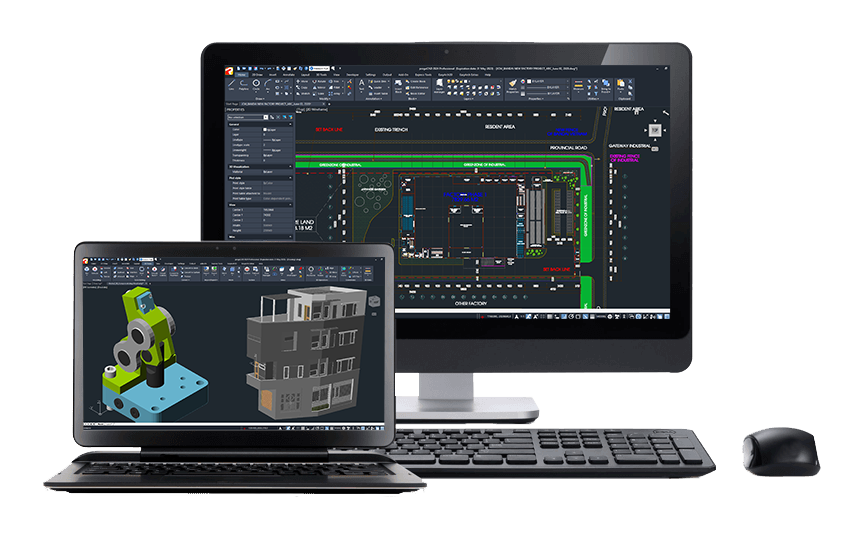
2. Sự khác biệt giữa progeCAD và AutoCAD®
Mặc dù phần mềm progeCAD có giao diện, tính năng và khả năng tương thích gần như hoàn toàn với AutoCAD®. Nhưng progeCAD được phát triển độc lập, có thêm nhiều các công cụ riêng như:
-
PDF Import/Export nâng cao – hỗ trợ chuyển đổi file PDF thành đối tượng CAD.
-
EasyArch – mô-đun dành cho thiết kế kiến trúc.
-
Express Tools – tập hợp các công cụ hỗ trợ thao tác nhanh.
-
BIM Import (IFC) – nhập mô hình từ Revit® hoặc ArchiCAD®.
-
3D PDF Export – tạo file trình diễn 3D trực quan cho khách hàng.
-
Google Earth® Integration – đưa mô hình vào bản đồ thực.
Điều quan trọng là: người dùng AutoCAD có thể làm việc ngay trên progeCAD mà không cần học lại.
3. Các phiên bản progeCAD hiện có
-
progeCAD Professional – phiên bản đầy đủ thiết kế CAD 2D và 3D, dành cho doanh nghiệp và kỹ sư chuyên nghiệp.
Người dùng có thể tùy chọn mua 1 trong 4 dạng khác nhau: progeCAD Single (Cài độc lập trên từng máy tính, một license cho 1 máy), progeCAD Network (Chia sẻ quyền sử dụng cho nhiều máy, không dùng đồng thời), progeCAD One Site (Không giới hạn số người sử dụng trong một công ty), progeCAD Country (Không giới hạn số người sử dụng trong 1 công ty/ quốc gia) -
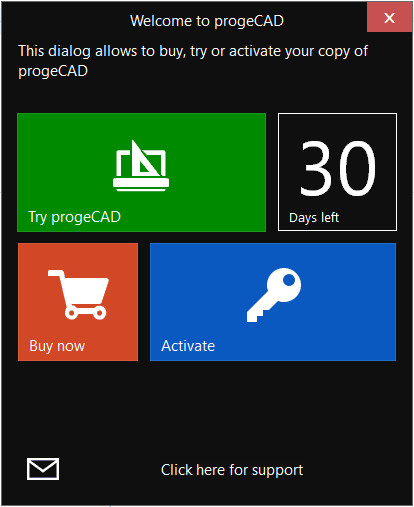
progeCAD Trial (bản dùng thử 30 ngày) – có đầy đủ tính năng để bạn trải nghiệm trước khi mua.
4. Yêu cầu cấu hình máy tính cài đặt ProgeCAD
Yêu cầu tối thiểu:
-
Hệ điều hành: Windows 8.1, Windows 10 hoặc Windows 11 (chỉ hỗ trợ 64-bit).
-
CPU: Intel hoặc AMD 64-bit, xung tối thiểu 2.2 GHz.
-
RAM: Tối thiểu 4 GB (khuyến nghị 8 GB hoặc cao hơn).
-
Ổ cứng: Còn trống ít nhất 4 GB để cài đặt.
-
Card đồ họa: Khuyến nghị card rời (NVIDIA/AMD) hỗ trợ DirectX/OpenGL.
-
Màn hình: Độ phân giải tối thiểu 1024×768 (khuyến nghị Full HD).
Lưu ý:
-
progeCAD chỉ hoạt động chính thức trên hệ điều hành Windows.
-
Các môi trường ảo hóa (VirtualBox, VMware, Parallels) không được hỗ trợ chính thức.
-
Nếu cần chạy trên máy Mac, phải cài Windows qua Bootcamp hoặc máy ảo.
5. Cập nhật và nâng cấp ProgeCAD (Updates & Upgrades)
ProgeSOFT thường phát hành bản cập nhật nhỏ (Service Pack) vài lần mỗi năm để sửa lỗi và cải thiện hiệu năng.
Người dùng bản quyền hợp lệ có thể tải miễn phí tại trang Customer Area.
Ngoài ra, nâng cấp phiên bản lớn (Upgrade) thường phát hành mỗi năm 1 lần, được cung cấp với mức chi phí ưu đãi cho khách hàng (ví dụ: từ progeCAD 2024 → 2026).
Lợi ích của việc nâng cấp giúp nhận thêm:
-
Tối ưu hóa tốc độ xử lý.
-
Cập nhật engine IntelliCAD mới.
-
Hỗ trợ DWG mới nhất.
-
Cải thiện tính năng 3D, BIM, và quản lý license.
6. Dịch vụ hỗ trợ iCARE
iCARE Subscription là gói hỗ trợ kỹ thuật và cập nhật dành cho người dùng doanh nghiệp.
Bao gồm:
-
Cập nhật phần mềm miễn phí trong thời gian gói còn hiệu lực.
-
Hỗ trợ kỹ thuật trực tuyến qua ticket/email.
-
Tư vấn cài đặt, cấu hình, chuyển license.
💡 Nếu bạn sử dụng progeCAD thường xuyên trong môi trường doanh nghiệp, nên duy trì iCARE để đảm bảo luôn có bản mới và được hỗ trợ kỹ thuật nhanh nhất.
7. Thông tin bản quyền & quản lý license ProgeCAD
Các loại license:
-
Single License (Cá nhân) – kích hoạt trên 1 máy tính duy nhất.
-
Floating License (NLM – Network License Manager) – chia sẻ license trong mạng nội bộ, cho phép nhiều người dùng luân phiên.
-
Corporate License – không giới hạn số lượng máy trong tổ chức (xem phần IV).
Chuyển license sang máy khác:
-
Từ progeCAD 2013 trở lên, bạn chỉ cần gỡ phần mềm khỏi máy cũ, sau đó cài và kích hoạt lại trên máy mới bằng serial cũ.
8. IntelliCAD là gì?
IntelliCAD® Technology Consortium (ITC) là tổ chức phi lợi nhuận tập hợp các công ty thành viên phát triển giải pháp CAD dựa trên nền IntelliCAD.
ProgeSOFT là một trong những thành viên sáng lập, đóng góp vào lõi công nghệ, đồng thời phát triển thêm nhiều tính năng độc quyền.
Nhờ vậy, progeCAD có thể cung cấp một nền tảng CAD mạnh mẽ, giá thành thấp nhưng vẫn đảm bảo độ ổn định và khả năng tương thích DWG cao nhất.
9. Hỗ trợ kỹ thuật khi dùng phần mềm ProgeCAD
Nếu bạn gặp vấn đề kỹ thuật (cài đặt, kích hoạt, lỗi hiển thị, render, in ấn, v.v.), có thể:
-
Truy cập Support Center để gửi ticket.
-
Đọc các bài viết hướng dẫn trong mục FAQ hoặc User Guide.
-
Người dùng có iCARE được ưu tiên hỗ trợ qua email nhanh hơn.
10. Cách liên hệ ProgeSOFT
-
Website chính thức: https://www.progesoft.com
-
Email hỗ trợ kỹ thuật: [email protected]
-
Email kinh doanh: [email protected]
-
Trụ sở: ProgeSOFT S.A., Chiasso, Switzerland
PHẦN II – CÂU HỎI KỸ THUẬT VỀ PROGECAD (TECHNICAL QUESTIONS)
I. Installation / Registration (Cài đặt và Đăng ký)
1. Yêu cầu hệ thống để cài đặt progeCAD
Hệ điều hành được hỗ trợ:
-
Windows 8.1, Windows 10, Windows 11 (chỉ bản 64-bit).
-
Các phiên bản 32-bit không còn được hỗ trợ kể từ progeCAD 2022.
Cấu hình phần cứng khuyến nghị:
-
CPU: Intel hoặc AMD 64-bit, từ 2.2 GHz trở lên (khuyến nghị ≥ 2.5 GHz).
-
RAM: tối thiểu 4 GB (khuyến nghị 8 GB hoặc nhiều hơn).
-
Ổ cứng trống ít nhất 4 GB để cài đặt.
-
Card đồ họa rời NVIDIA hoặc AMD, hỗ trợ OpenGL 4.0 hoặc cao hơn.
-
Màn hình: độ phân giải tối thiểu 1024 × 768, khuyến nghị Full HD hoặc QHD.
Chú ý chuyên gia:
progeCAD là phần mềm CAD xử lý đồ họa vector và raster nặng, nên card đồ họa rời và RAM lớn ảnh hưởng trực tiếp đến tốc độ xoay/zoom, render, và hiển thị bản vẽ 3D.
2. progeCAD có hoạt động trên máy ảo không?
Không được hỗ trợ chính thức.
Mặc dù có thể cài đặt trên VMware, Parallels, VirtualBox, nhưng:
-
Hiệu năng giảm rõ rệt, đặc biệt với 3D hoặc render.
-
Một số driver đồ họa ảo không tương thích với engine OpenGL.
-
Quản lý license dễ lỗi do phần cứng ảo thay đổi.
Khuyến nghị:
Cài đặt progeCAD trên máy vật lý (Windows thật) để đảm bảo ổn định. Nếu buộc phải chạy trên Mac, hãy dùng Bootcamp thay vì ảo hóa.
3. Cài đặt progeCAD
Các bước cơ bản:
-
Tải bộ cài đặt chính thức từ progesoft.com/download.
-
Chạy file
.exevới quyền Run as Administrator. -
Chọn ngôn ngữ, vị trí cài đặt (mặc định:
C:\Program Files\progeSOFT\progeCAD 2026 Professional). -
Khi cài đặt xong, chương trình sẽ tự mở Registration Wizard để kích hoạt.
Lưu ý:
Nếu bạn đang cài bản cập nhật (service pack), cần đóng progeCAD trước khi cài.
4. Gỡ bỏ ProgeCAD (Uninstall) hoặc sửa chữa (Repair)
Gỡ bỏ:
-
Vào Control Panel → Programs → Uninstall a program, chọn progeCAD Professional → Uninstall.
Sửa chữa:
-
Trong cùng menu, chọn Repair để khôi phục file hệ thống nếu bị lỗi.
Sau khi gỡ bỏ:
-
Bạn có thể xóa thêm thư mục:
để loại bỏ hoàn toàn cấu hình cũ.
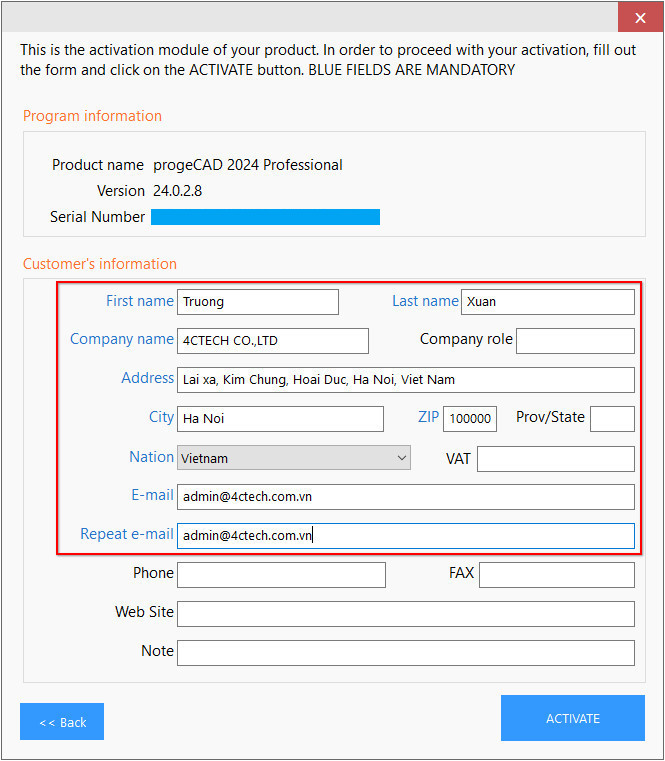
5. Đăng ký bản quyền ProgeCAD (Registration & Activation)
Khi mở phần mềm progeCAD lần đầu sau cài đặt, hộp thoại “Registration Wizard” sẽ hiện ra.
Bạn có thể chọn:
-
Đăng ký ngay (Register now) → nhập Serial Number và thông tin cá nhân.
-
Dùng bản dùng thử (Trial version) – hoạt động trong 30 ngày.
-
Kích hoạt thủ công (Manual Activation) nếu máy không có Internet.
🔧 Mẹo: Nếu firewall hoặc proxy ngăn truy cập Internet, hãy chọn Manual Registration để lấy file đăng ký (
.txt) và gửi tới [email protected].
 |
 |
6. Di chuyển license ProgeCAD sang máy tính khác
Nếu bạn đổi máy hoặc cài lại Windows, bạn có thể chuyển bản quyền một cách dễ dàng theo hướng dẫn:
-
Gỡ progeCAD khỏi máy cũ. Nhớ lưu lại key license trước khi gỡ bỏ
-
Cài lại trên máy mới.
-
Đăng ký lại với cùng Serial Number.
Không cần liên hệ ProgeSOFT trừ khi serial bị khóa do kích hoạt quá nhiều lần.
7. Vấn đề khi kích hoạt ProgeCAD
Một số nguyên nhân khiến không kích hoạt được phần mềm:
-
Sai Serial Number (có khoảng trắng thừa hoặc ký tự nhầm).
-
Kích hoạt serial cho phiên bản năm cao hơn (vd: 2024 ≠ 2026).
-
Chặn kết nối tới máy chủ license của ProgeSOFT (Firewall, Proxy).
-
Dữ liệu đăng ký (tên công ty, email) không khớp với license.
Giải pháp:
-
Kiểm tra lại kết nối Internet.
-
Thử tắt antivirus tạm thời khi đăng ký.
-
Nếu vẫn lỗi, gửi thông tin
registration.logcho support.
8. Cài đặt Progecad trên nhiều máy tính được không?
Một license đơn có thể cài trên 1 máy tính, Nếu người dùng muốn cài đặt trên nhiều máy có thể lựa chọn trong trong các gói bên dưới:
- Network License Manager (NLM): Chia sẻ quyền sử dụng cho nhiều máy tính, nhưng chỉ sử dụng trên một máy tại một thời điểm. Phù hợp cho đội nhóm không sử dụng thường xuyên
- One Site License hoặc Country License: Dùng đồng thời được nhiều máy tính, phù hợp cho Công ty có quy mô lớn
9. Tùy chỉnh menu, alias và phím tắt trên ProgeCAD
Phần mềm progeCAD hỗ trợ tùy chỉnh sâu như AutoCAD:
-
File cấu hình:
icad.pgp→ chứa các Command Aliases (ví dụL=LINE,C=CIRCLE). -
File menu:
.cuix(tương tự AutoCAD). -
Tool Palettes, Ribbon, Toolbar có thể chỉnh trong
Tools → Customize Interface.
Chuyên gia khuyên:
Hãy sao lưu thư mục:C:\Users\<User>\AppData\Roaming\progeCAD\<version>\ trước khi tùy chỉnh để tránh mất cấu hình.
10. Cài đặt phông chữ AutoCAD để hiển thị đúng
Khi mở bản vẽ từ AutoCAD, nếu bạn thấy chữ bị lỗi font hoặc xuất hiện hộp thoại “Missing SHX files”,
nguyên nhân là font AutoCAD (.shx) chưa có trên máy.
Cách khắc phục:
-
Copy thư mục font từ máy có AutoCAD:
C:\Program Files\Autodesk\AutoCAD 2025\Fonts -
Dán vào thư mục:
C:\Program Files\progeSOFT\progeCAD 2026 Professional\Fonts -
Vào menu Tools → Options → Paths/Files → Support File Search Path, thêm đường dẫn font.
Cấu hình nâng cao:
Nếu muốn ánh xạ font tự động (ví dụ thay romans.shx bằng simplex.shx), hãy mở file icad.fmp và chỉnh dòng tương ứng.
11. Sao lưu cấu hình cá nhân
Nếu bạn đã thiết lập menu, toolbar, và lệnh tùy chỉnh, nên xuất file cấu hình qua menu:
Sau đó, trên máy khác chỉ cần Import Profile để phục hồi toàn bộ.
Tổng kết phần Installation/Registration
| Vấn đề | Nguyên nhân phổ biến | Giải pháp đề xuất |
|---|---|---|
| Không cài được | Thiếu quyền admin hoặc file lỗi | Run as Administrator, tải lại bộ cài |
| Không đăng ký được | Firewall/Proxy chặn kết nối | Kích hoạt thủ công qua email |
| Font lỗi | Thiếu font .shx của AutoCAD | Copy thư mục Fonts hoặc chỉnh icad.fmp |
| Di chuyển máy | Cài lại và kích hoạt bằng serial cũ | Không cần liên hệ nếu chưa vượt số lượt |
| Menu bị lỗi | Mất file cấu hình .cuix | Dùng Tools → Customize Interface hoặc Import Profile |
🧱 PHẦN III – DRAWING (LÀM VIỆC VỚI BẢN VẼ)
1. Mở bản vẽ DWG/DXF không hiển thị đúng hoặc bị lỗi
Hiện tượng phổ biến:
-
Khi mở file DWG hoặc DXF được tạo bằng AutoCAD®, bạn thấy văn bản bị thay đổi font, biểu tượng biến mất, hoặc đối tượng hiển thị sai.
-
Một số bản vẽ yêu cầu “Missing SHX files” khi mở.
Nguyên nhân:
-
progeCAD không tìm thấy font gốc (.SHX, .TTF) hoặc đường dẫn font chưa được định nghĩa.
-
File DWG có đối tượng được tạo bằng các plug-in AutoCAD mà progeCAD không hỗ trợ (ví dụ: Civil 3D objects).
Giải pháp chuyên gia:
-
Xác định tên font bị thiếu (hiển thị trong thông báo khi mở file).
-
Kiểm tra thư mục:
-
Nếu font không có, copy thư mục Fonts từ AutoCAD (nếu có cài) sang thư mục trên.
-
Vào Tools → Options → Paths/Files → Support File Search Path, thêm đường dẫn đến thư mục chứa font.
-
Để ánh xạ font tự động: mở file
icad.fmp(Font Mapping Table) trong Notepad và thêm dòng:→ tức là khi thiếu romans.shx, hệ thống sẽ dùng simplex.shx thay thế.
Lời khuyên chuyên gia:
-
Giữ nguyên một thư mục Fonts chung cho tất cả máy trong mạng LAN để đảm bảo đồng nhất.
-
Hạn chế dùng font lạ hoặc font có dấu tiếng Việt không chuẩn (VD: .VnTimes cũ).

2. Văn bản không hiển thị đúng dù đã cài font
Nếu bạn đã copy đầy đủ font nhưng vẫn thấy text lỗi (biến mất hoặc hiển thị ký tự lạ),
nguyên nhân thường do đường dẫn font sai hoặc file ánh xạ icad.fmp có lỗi cú pháp.
Giải pháp chi tiết:
-
Vào Tools → Options → Paths/Files → Support Paths
→ đảm bảo thư mục chứa font được liệt kê đúng (mỗi dòng 1 đường dẫn). -
Kiểm tra file
icad.fmp:-
Mở bằng Notepad, đảm bảo không có ký tự đặc biệt hoặc dấu ; dư thừa.
-
-
Nếu vẫn không khắc phục, hãy xóa file icad.fmp để progeCAD tự tạo mới mặc định khi khởi động.
3. Con trỏ (cursor) bị nhấp nháy, di chuyển ngược hoặc để lại vệt
Hiện tượng:
-
Con trỏ di chuyển không mượt.
-
Khi rê chuột, màn hình bị “bóng mờ” hoặc vệt nhòe.
-
Zoom/Pan chậm hoặc giật.
Nguyên nhân:
-
Chế độ tăng tốc phần cứng (Hardware Acceleration) không tương thích với driver card đồ họa.
-
Driver đồ họa quá cũ hoặc lỗi.
Giải pháp:
-
Trong progeCAD, vào Tools → Options → Display, bỏ chọn mục Hardware Acceleration.
-
Cập nhật driver card đồ họa (NVIDIA/AMD) từ trang chính thức.
-
Nếu dùng laptop có GPU kép (Intel + NVIDIA), đặt progeCAD chạy bằng GPU rời trong NVIDIA Control Panel → Manage 3D Settings → Program Settings.
Mẹo chuyên gia:
Luôn giữ driver card đồ họa mới nhất – đặc biệt khi bạn làm việc với file có raster hoặc 3D.
4. Bản vẽ bị nặng hoặc thao tác chậm
Dấu hiệu:
-
Mở file lâu, vẽ bị trễ, Zoom hoặc Pan bị giật.
Nguyên nhân kỹ thuật:
-
File chứa nhiều block hoặc Xref.
-
Có đối tượng ẩn (proxy objects) hoặc dữ liệu tạm (RegApp).
-
Sử dụng nhiều layer phức tạp và không được dọn dẹp.
Giải pháp chuyên gia:
-
Dùng lệnh PURGE để xóa block/layer/linetype không dùng.
-
Dùng AUDIT để kiểm tra và sửa lỗi dữ liệu.
-
Dùng OVERKILL để gộp các đối tượng trùng lặp.
-
Xóa các Xref không cần thiết qua External References Manager.
-
Lưu file dưới dạng DWG mới (Save As DWG 2018 hoặc 2022).
💡 Một bản vẽ sạch có thể giảm 50–70% dung lượng và tăng tốc độ thao tác đáng kể.
5. Không thể chọn hoặc hiển thị đối tượng đúng lớp (Layer)
Tình huống:
-
Không chọn được một số đối tượng.
-
Màu hoặc kiểu đường không thay đổi khi chỉnh Layer.
Cách khắc phục:
-
Kiểm tra Layer hiện hành có bị khóa (Lock) không.
-
Đảm bảo không bật chế độ “Layer Isolate” hoặc “Viewport Freeze”.
-
Dùng lệnh LAYTHW để bật tất cả layer đang bị ẩn.
-
Dùng REGENALL để làm mới toàn bộ hiển thị.
6. Vấn đề về Hatch (Gạch vật liệu)
Hiện tượng:
-
Hatch không hiển thị hoặc hiển thị sai tỷ lệ.
Giải pháp:
-
Dùng lệnh HPSCALE để thay đổi tỷ lệ hatch.
-
Nếu Hatch quá dày gây lag, dùng lệnh HPMAXLINES để giới hạn số đường hiển thị.
-
Nếu Hatch bị biến mất, gõ REGENALL để làm mới hiển thị.
7. Lỗi “Proxy Information” khi mở file
Khi mở file DWG từ AutoCAD Civil 3D hoặc phần mềm khác, progeCAD hiển thị thông báo:
“This drawing contains custom objects created by an unavailable application.”
Giải thích:
Đây là các đối tượng đặc biệt (proxy objects) do ứng dụng khác tạo, như Civil 3D, Revit, Plant 3D,…
Cách xử lý:
-
Chúng vẫn hiển thị, nhưng không thể chỉnh sửa trực tiếp trong progeCAD.
-
Nếu cần chỉnh, hãy yêu cầu người tạo chuyển đối tượng về dạng chuẩn DWG bằng lệnh
EXPLODEhoặcEXPORTTOAUTOCAD.
8. Bản vẽ mở ra bị xoay lệch hoặc sai tỉ lệ
Nguyên nhân:
-
Hệ trục (UCS) trong file DWG đã bị thay đổi.
-
Dữ liệu chèn từ bản vẽ khác có gốc tọa độ khác nhau.
Giải pháp:
-
Gõ
UCS→Worldđể trả về hệ trục gốc. -
Dùng lệnh
PLAN→Worldđể làm phẳng lại mặt phẳng nhìn. -
Nếu đối tượng bị lệch so với hệ tọa độ, dùng
ALIGNđể chỉnh lại.
9. Đối tượng bị ẩn khi in hoặc không xuất hiện trong PDF
Nguyên nhân phổ biến:
-
Layer bị khóa hoặc đặt ở chế độ “No Plot”.
-
Màu hoặc độ dày nét (Lineweight) chưa được thiết lập đúng.
-
Vùng in (Plot Area) chưa bao gồm toàn bộ bản vẽ.
Giải pháp:
-
Vào Layer Manager, bật Plot cho mọi layer.
-
Trong hộp thoại Print, chọn Window và kéo chọn đúng vùng cần in.
-
Kiểm tra Plot style table (.ctb) để chắc chắn layer không in trắng.
10. Một số phím tắt không hoạt động
Nguyên nhân:
-
Tập tin alias (icad.pgp) bị lỗi hoặc người dùng thay đổi cấu hình.
Khắc phục:
-
Mở Tools → Customize → Edit Aliases (icad.pgp).
-
Kiểm tra dòng lệnh, ví dụ:
L, *LINE–
C, *CIRCLE -
Lưu và khởi động lại progeCAD.
✅ Mẹo: Bạn có thể copy file
icad.pgptừ một máy khác để đồng bộ hệ phím tắt trong công ty.
Tóm tắt chuyên gia – Các lỗi bản vẽ thường gặp
| Vấn đề | Nguyên nhân | Giải pháp |
|---|---|---|
| Mất font | Thiếu file .shx hoặc sai đường dẫn | Copy thư mục Fonts, chỉnh icad.fmp |
| Cursor giật, bóng mờ | Lỗi tăng tốc phần cứng | Tắt Hardware Acceleration |
| File nặng, lag | Nhiều đối tượng rác, Xref | Dùng PURGE, AUDIT, OVERKILL |
| Proxy Objects | Dữ liệu đặc biệt từ Civil 3D, Revit | Yêu cầu chuyển về DWG chuẩn |
| Hatch sai tỷ lệ | HPSCALE không phù hợp | Điều chỉnh HPSCALE, REGENALL |
| Không in được Layer | Layer “No Plot” hoặc vùng in sai | Bật Plot và chọn lại Window |
🖨️ PHẦN IV – PRINT IN ẤN VÀ XUẤT PDF TRÊN PROGECAD
1. Giới thiệu chung
Trong progeCAD, quá trình in ấn (Plotting) tương tự như AutoCAD®. Người dùng có thể:
-
In ra máy in vật lý (Plotter, Laser Printer,…).
-
Xuất bản vẽ sang định dạng PDF, JPG, TIF, BMP, v.v.
-
Tùy chỉnh kích thước giấy, khung in, tỉ lệ, nét vẽ và vùng in.
🎯 Mục tiêu: đảm bảo bản vẽ hiển thị đúng tỉ lệ, màu, và nét khi in hoặc xuất PDF — giống với file DWG gốc.
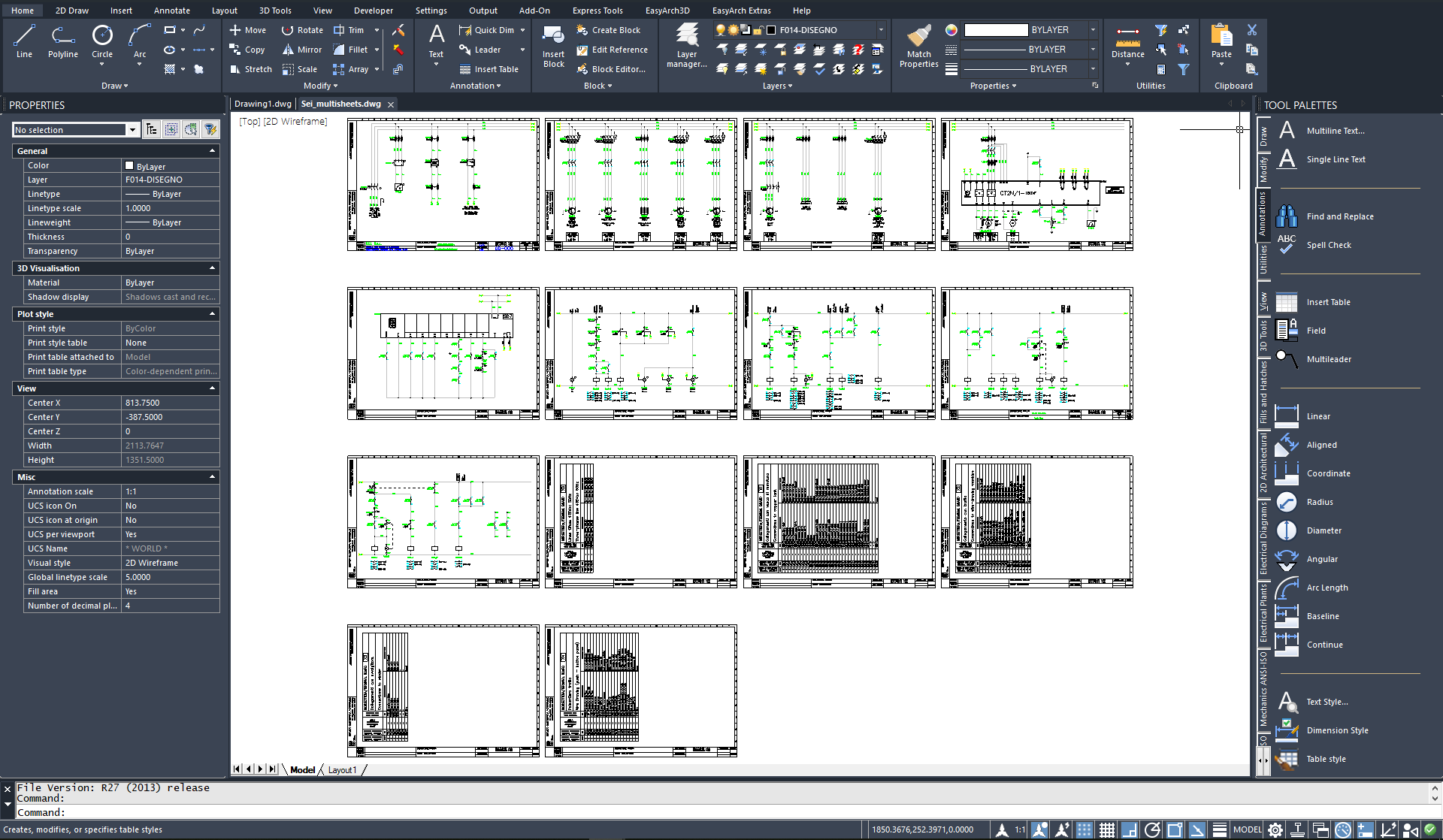
2. Thiết lập máy in trong progeCAD
Bước 1: Mở hộp thoại in
Chọn File → Print (hoặc nhấn Ctrl + P).
Hộp thoại Plot xuất hiện, gồm các vùng:
-
Printer/Plotter – chọn thiết bị in.
-
Paper size – chọn khổ giấy.
-
Plot area – xác định vùng cần in (Display, Extents, Window).
-
Plot scale – tỉ lệ in.
-
Plot style table (.ctb/.stb) – chọn bảng màu in.
Bước 2: Chọn máy in
Có ba tùy chọn phổ biến:
-
Máy in thật (ví dụ: HP LaserJet, Canon, Epson, v.v.) – in vật lý.
-
progeCAD PDF Printer – in sang file PDF.
-
Publish to Web JPG/TIF/PNG – xuất ảnh độ phân giải cao.
Lưu ý:
Nếu danh sách máy in không hiển thị, hãy kiểm tra:
-
Máy in đã được cài driver trên Windows chưa.
-
progeCAD có quyền truy cập máy in (đặc biệt khi dùng qua mạng LAN).
Bước 3: Chọn vùng in (Plot Area)
Các tùy chọn gồm:
-
Display: In toàn bộ khu vực đang nhìn thấy trên màn hình.
-
Extents: In toàn bộ đối tượng trong bản vẽ.
-
Window: Chọn thủ công vùng cần in (thường dùng nhất).
💡 Chuyên gia khuyên:
Luôn dùng Window để kiểm soát chính xác vùng in, tránh bị thừa hoặc thiếu khung.
Bước 4: Đặt tỉ lệ in (Scale)
Bạn có thể nhập trực tiếp tỷ lệ như:
-
1:1 (thực tế)
-
1:100 (bản vẽ kiến trúc)
-
1:500 (bản đồ, quy hoạch)
Kiểm tra hộp Fit to paper:
-
Nếu chọn, phần mềm tự co giãn để khớp khổ giấy (không chính xác tỷ lệ).
-
Nếu cần đúng tỷ lệ, hãy bỏ chọn và nhập giá trị thủ công.
Bước 5: Chọn bảng màu in (Plot Style Table)
progeCAD hỗ trợ 2 loại bảng in:
-
.CTB– quy định màu thành độ dày nét (phổ biến nhất). -
.STB– quy định kiểu in theo tên (ít dùng hơn).
Ví dụ:
| Màu | Nét in (mm) |
|---|---|
| Đỏ | 0.50 |
| Xanh | 0.30 |
| Đen | 0.25 |
🧠 Mẹo chuyên gia:
Tạo file custom.ctb riêng cho công ty để đảm bảo tất cả bản vẽ in theo chuẩn chung.
Bước 6: Cấu hình khung in
-
Chọn Center the plot để canh giữa bản vẽ.
-
Chọn Landscape/Portrait tùy hướng giấy.
-
Bật Preview trước khi in để kiểm tra hiển thị.
3. In ra PDF
progeCAD tích hợp sẵn progeCAD PDF Printer — trình in PDF chất lượng cao.
Các bước:
-
Vào File → Print.
-
Chọn progeCAD PDF Printer trong danh sách.
-
Chọn vùng in và tỉ lệ mong muốn.
-
Nhấn OK, phần mềm sẽ hỏi nơi lưu file PDF.
Tùy chọn nâng cao:
-
Trong Properties, bạn có thể chọn độ phân giải (150–600 DPI).
-
Chọn “Vector output” để giữ đường thẳng sắc nét.
-
Nếu cần file PDF nhỏ hơn, chọn “Compress raster images”.
💡 Lưu ý chuyên nghiệp:
Khi xuất file PDF có chứa raster (ảnh nền, bản đồ quét), nên giảm DPI xuống 300 để tránh dung lượng quá lớn.
4. Khắc phục sự cố in
❌ 4.1. Máy in không xuất hiện trong danh sách
-
Kiểm tra Windows có cài driver không.
-
Nếu in mạng, đảm bảo máy in cùng domain và chia sẻ hợp lệ.
-
Nếu chỉ lỗi trên progeCAD, vào:
Control Panel → Devices and Printers → Set Default Printersau đó khởi động lại progeCAD.
❌ 4.2. Không xoay được bản vẽ khi in
-
Một số driver không hỗ trợ chế độ xoay trong progeCAD.
-
Hãy mở Printer Properties → chọn Orientation: Landscape.
-
Nếu vẫn lỗi, in ra PDF trước rồi xoay trong phần mềm PDF Reader.
❌ 4.3. In ra trắng (không có nội dung)
-
Kiểm tra lại “Plot Area” (có chọn Window đúng chưa).
-
Vào Layer Manager → đảm bảo các lớp không bật No Plot.
-
Xem lại .CTB file: nếu màu trùng với nền giấy (ví dụ trắng in ra trắng).
❌ 4.4. Kích thước không đúng tỷ lệ
-
Kiểm tra lại Plot Scale (tắt “Fit to Paper”).
-
Kiểm tra xem bản vẽ có đang bị “UCS Rotated” không.
-
Gõ
UCS → Worldrồi in lại.
❌ 4.5. Đường nét in không đều hoặc bị mờ
-
Do dùng CTB sai hoặc nét quá nhỏ (ví dụ 0.05 mm).
-
Mở Plot Style Editor, chỉnh nét ≥ 0.18 mm để rõ hơn.
-
Nếu dùng in màu sang PDF đen trắng, bật tùy chọn “Convert to Grayscale”.
5. Thiết lập in hàng loạt (Batch Plot / Publish)
Nếu bạn cần in nhiều bản vẽ cùng lúc (ví dụ hồ sơ bản vẽ kiến trúc có hàng chục bản):
-
Mở File → Batch Print (Publish).
-
Chọn danh sách file cần in (DWG, DXF, DWT).
-
Chọn máy in hoặc PDF printer.
-
Thiết lập tỉ lệ, khổ giấy, vùng in mặc định.
-
Nhấn Publish để in tất cả file liên tiếp.
💼 Ứng dụng trong doanh nghiệp:
Khi dùng Corporate License, bạn có thể cấu hình một máy chuyên in – gọi là Plot Server, nơi progeCAD sẽ xử lý tất cả tác vụ in hàng loạt của nhóm thiết kế.
6. In bản vẽ CAD sang định dạng ảnh (JPG, PNG, TIF)
Cách thực hiện:
-
Mở File → Print.
-
Chọn Publish to Web JPG (hoặc TIF/PNG).
-
Chọn độ phân giải (DPI) và màu nền.
-
Lưu file ảnh.
🎨 Mẹo: Nếu bạn cần hình ảnh minh họa trong PowerPoint hoặc báo cáo, nên chọn độ phân giải 300 DPI – vừa rõ, vừa nhẹ.
7. Tạo template in chuẩn công ty
Để đồng bộ định dạng in trong doanh nghiệp, nên tạo file mẫu DWT chứa:
-
Khung tên (title block).
-
Cấu hình layout (Paper, Scale, Plot Style).
-
Layer, CTB, và text style chuẩn.
Sau đó, mỗi dự án chỉ cần mở từ template này → in ra đảm bảo đồng nhất toàn bộ hồ sơ.
Tổng kết phần Print in ấn bản vẽ:
| Vấn đề | Nguyên nhân | Giải pháp chuyên gia |
|---|---|---|
| Không in được | Sai driver hoặc chưa cài máy in | Cài driver, đặt máy in mặc định |
| Không xoay trang | Driver không hỗ trợ xoay | Chọn Landscape trong Printer Properties |
| In trắng | Layer ở chế độ “No Plot” | Bật Plot cho tất cả layer |
| Không đúng tỷ lệ | Fit to Paper đang bật | Tắt Fit, đặt Scale thủ công |
| PDF quá nặng | DPI cao hoặc ảnh raster lớn | Giảm DPI xuống 300, bật nén ảnh |
| Nét mờ | CTB quá nhỏ hoặc in màu | Tăng nét ≥ 0.18 mm, dùng Grayscale |
| Cần in nhiều file | Thao tác thủ công tốn thời gian | Dùng Batch Print / Publish |
🎥 PHẦN V – RENDERING (KẾT XUẤT VÀ XỬ LÝ HÌNH ẢNH 3D)
1. Giới thiệu về Rendering trong progeCAD
Rendering là quá trình biến mô hình 3D thành hình ảnh có ánh sáng, vật liệu và bóng đổ thực tế.
progeCAD cung cấp hai hệ thống render chính:
-
Render tiêu chuẩn (Classic Render) – Dành cho người dùng cần hình ảnh cơ bản.
-
Artisan Renderer – Công cụ kết xuất chuyên nghiệp được tích hợp từ progeCAD 2017, phát triển bởi Lightworks®, cho phép tạo ảnh chân thực, xuất nhiều định dạng (JPG, PNG, BMP, TIF).
🎯 Lợi ích: giúp kiến trúc sư và kỹ sư trình bày mô hình 3D một cách sống động và chuyên nghiệp mà không cần phần mềm thứ ba như 3ds Max.
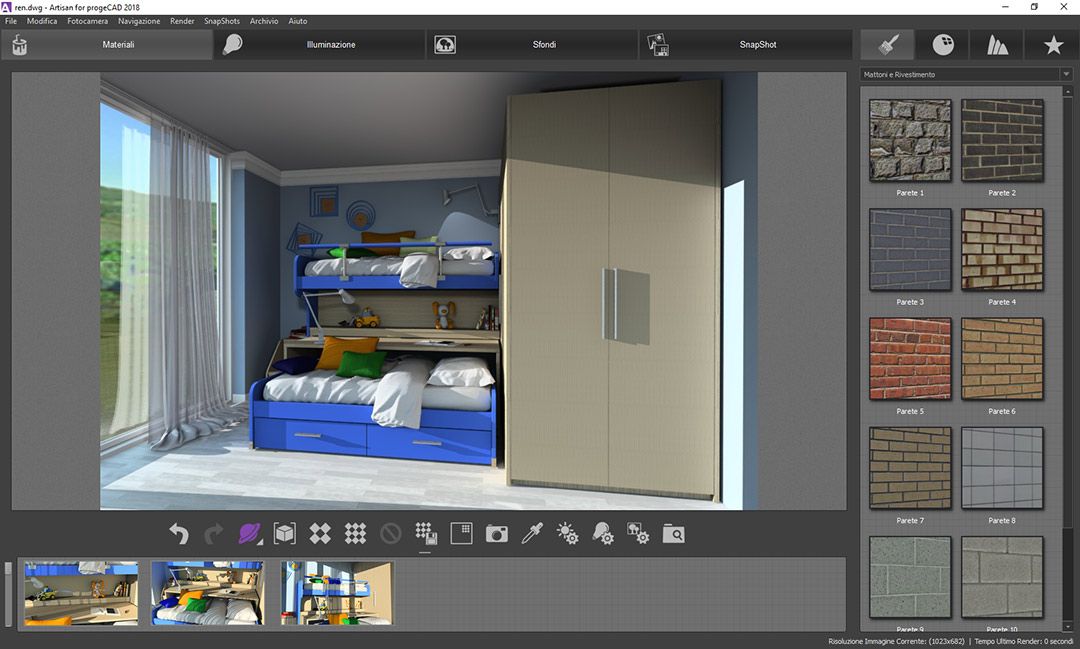
2. Cách mở công cụ Rendering
Có hai cách để mở:
-
Từ thanh menu: View → Render → Open Render
-
Hoặc gõ lệnh RENDER trong Command Line.
Khi mở, cửa sổ Render hiển thị các tab:
-
Scene – cấu hình môi trường, camera, nền trời.
-
Lighting – thiết lập ánh sáng.
-
Materials – gán vật liệu cho mô hình.
-
Render Output – đặt chất lượng và kích thước ảnh.
3. Cấu hình ánh sáng (Lighting Settings)
Ánh sáng là yếu tố quyết định chất lượng ảnh render. progeCAD hỗ trợ 3 loại ánh sáng:
| Loại ánh sáng | Mô tả | Ứng dụng |
|---|---|---|
| Ambient Light | Ánh sáng môi trường, chiếu đều toàn cảnh. | Nền sáng nhẹ cho toàn mô hình. |
| Directional Light | Ánh sáng song song (giống mặt trời). | Dựng bóng đổ theo hướng ánh sáng. |
| Point / Spot Light | Nguồn sáng tại điểm hoặc vùng. | Chiếu sáng cục bộ, chi tiết nội thất. |
Chuyên gia khuyên:
-
Dùng 1–2 đèn Directional cho tổng thể, và 1 đèn Spot cho chi tiết.
-
Tránh bật quá nhiều đèn – sẽ làm ảnh render bị “cháy sáng”.
-
Sử dụng “Shadow Softness” để tạo bóng mờ tự nhiên.
4. Thiết lập vật liệu (Materials)
Cách gán vật liệu:
-
Chọn đối tượng 3D trong mô hình.
-
Mở Materials Panel → Assign Material.
-
Chọn loại vật liệu (kim loại, kính, gỗ, nhựa, xi măng,…).
-
Điều chỉnh Texture Scale và Reflection Level nếu cần.
Lưu ý kỹ thuật:
-
Vật liệu lưu trong thư viện nội bộ (.mat) của progeCAD.
-
Có thể tạo vật liệu mới bằng cách sao chép và chỉnh lại thông số.
-
Để giữ cấu hình cho nhiều dự án, hãy xuất thư viện vật liệu sang file
.xml.
5. Cài đặt môi trường (Scene & Background)
Trong Scene Settings, bạn có thể:
-
Thay đổi nền trời (Sky Color hoặc Background Image).
-
Bật Ground Plane để tạo bóng phản chiếu.
-
Điều chỉnh góc camera (Perspective View, Eye Height, Target Point).
🧭 Mẹo: Khi xuất hình phối cảnh, luôn giữ “Eye Height ≈ 1.6 m” để mô phỏng tầm nhìn người thật.
6. Tiến hành Render và lưu ảnh
Từ progeCAD 2018 trở đi:
-
Vào View → Render → Open Render.
-
Chọn cấu hình ánh sáng, vật liệu, góc nhìn.
-
Nhấn Full Render để bắt đầu kết xuất.
-
Sau khi hoàn tất, chọn Save Last Render to File… để lưu ảnh.
Với phiên bản 2017 trở về trước:
-
Vào View → Render → Preferences → tab General → bật tùy chọn
“Save Last Render to File”, rồi nhấn Render.
Định dạng lưu hỗ trợ:.BMP, .JPG, .PNG, .TIF, .GIF
Khuyến nghị:
-
Dùng PNG khi cần trong suốt nền.
-
Dùng JPG High Quality (90–95 %) cho trình chiếu hoặc báo cáo.
7. Tối ưu hiệu năng Render
Để giảm thời gian kết xuất mà vẫn đảm bảo chất lượng:
| Thiết lập | Khuyến nghị |
|---|---|
| Resolution (DPI) | 300 dpi cho in, 150 dpi cho xem màn hình. |
| Antialiasing | Medium – đủ mượt, không quá nặng. |
| Shadow Quality | Medium + Soft Edges. |
| Render Mode | Phong Shaded (nhanh hơn Ray Trace). |
| Lighting Samples | 8–12 là tối ưu, không cần cao hơn 16. |
💡 Gợi ý kỹ thuật:
Càng nhiều ánh sáng và vật liệu phản chiếu, thời gian render càng tăng theo cấp số nhân. Nếu chỉ cần minh họa, hãy giảm bớt đèn hoặc bật Preview Render để kiểm tra trước.
8. Xử lý lỗi khi render
❌ 8.1. Không thể lưu ảnh render
-
Đảm bảo bạn đã bật Save Last Render to File trước khi render.
-
Nếu vẫn lỗi, kiểm tra quyền ghi thư mục xuất file (đặc biệt trên Windows 11).
❌ 8.2. Hình ảnh bị đen hoàn toàn
-
Do thiếu ánh sáng hoặc camera đặt trong vật thể.
-
Giải pháp: thêm ít nhất 1 đèn Ambient và đặt camera ra ngoài mô hình.
❌ 8.3. Artisan Renderer không khởi động được
-
Một số GPU AMD không tương thích với Artisan.
-
Hãy cập nhật driver hoặc dùng GPU NVIDIA/Intel.
-
Nếu vẫn lỗi, mở progeCAD với tham số
-nohwđể tắt tăng tốc phần cứng.
9. So sánh giữa các phiên bản
| Phiên bản | Công cụ Render | Ghi chú |
|---|---|---|
| progeCAD 2016 | Classic Renderer | Cơ bản, tốc độ thấp. |
| progeCAD 2017–2023 | Artisan Renderer | Giao diện trực quan, ảnh chân thực. |
| progeCAD 2024+ | Artisan V2 Enhanced | Hỗ trợ GPU NVIDIA, quản lý vật liệu cải tiến, kết xuất nhanh hơn 40 %. |
10. Kinh nghiệm chuyên gia khi trình bày mô hình
-
Đặt camera sao cho đối tượng chiếm 2/3 khung hình.
-
Tránh dùng quá nhiều vật liệu phản chiếu (chrome, gương).
-
Dùng Depth of Field (độ mờ hậu cảnh) để tăng chiều sâu ảnh.
-
Kết hợp xuất ảnh 3D PDF để khách hàng có thể xoay xem mô hình.
Tóm tắt chuyên gia – Rendering
| Vấn đề | Nguyên nhân | Giải pháp |
|---|---|---|
| Ảnh đen hoặc tối | Thiếu ánh sáng / camera sai | Thêm Ambient Light, đặt lại camera |
| Không lưu được ảnh | Chưa bật tùy chọn lưu | Bật “Save Last Render to File” |
| Hình bị nhiễu, răng cưa | Antialiasing thấp | Tăng Antialiasing Level |
| Render chậm | Quá nhiều đèn, vật liệu phản chiếu | Giảm số nguồn sáng, hạ chất lượng bóng |
| Artisan không mở | Lỗi GPU AMD | Dùng GPU NVIDIA hoặc tắt tăng tốc HW |
🔄 PHẦN VI – UPDATES & TRIAL VERSIONS (CẬP NHẬT VÀ BẢN DÙNG THỬ)
Phần này hướng dẫn bạn kiểm tra, cập nhật, và nâng cấp phiên bản progeCAD, cũng như cách xử lý các vấn đề với bản dùng thử (Trial Version).
Tất cả người dùng progeCAD — dù là cá nhân, doanh nghiệp hay trường học — đều có thể tải bản cập nhật miễn phí hoặc nâng cấp có chiết khấu thông qua hệ thống của ProgeSOFT S.A.
2. Cách kiểm tra phiên bản ProgeCAD đang sử dụng
Để biết bạn đang dùng phiên bản nào:
-
Mở progeCAD.
-
Vào menu Help → About progeCAD.
Cửa sổ sẽ hiển thị:
-
Tên phiên bản (ví dụ: progeCAD 2026 Professional).
-
Số build (ví dụ: v26.0.10.12).
-
Ngày phát hành.
💡 Mẹo: Ghi lại số build này trước khi gửi yêu cầu hỗ trợ — nó giúp ProgeSOFT xác định bạn đang dùng bản nào.
3. Cập nhật ProgeCAD (Update)
Có hai loại cập nhật chính:
-
Service Pack / Hotfix (Cập nhật nhỏ)
-
Sửa lỗi, tối ưu hiệu năng, cập nhật lệnh.
-
Có thể tải miễn phí từ khu vực khách hàng (Customer Area).
-
-
Major Upgrade (Nâng cấp lớn)
-
Chuyển sang phiên bản mới (ví dụ: từ 2024 → 2026).
-
Bao gồm engine IntelliCAD mới, hỗ trợ DWG mới nhất, cải tiến giao diện và hiệu năng.
-
Hướng dẫn cách cập nhật
-
Truy cập: https://www.progesoft.com/en/support.
-
Chọn Download → Updates / Patches.
-
Tải file cài đặt phù hợp với phiên bản bạn đang dùng.
-
Đóng progeCAD trước khi cài.
-
Chạy file
.exevới quyền Run as Administrator.
Sau khi cập nhật, bạn có thể kiểm tra lại trong Help → About để đảm bảo build đã thay đổi.
Lưu ý quan trọng
-
Cập nhật không ảnh hưởng đến license hiện tại.
-
Cập nhật sẽ giữ nguyên toàn bộ cài đặt, menu, phím tắt, template.
-
Nếu bạn dùng bản Corporate hoặc NLM (Network License), nên cài update đồng bộ cho tất cả máy để tránh xung đột phiên bản.
4. Nâng cấp phiên bản ProgeCAD (Upgrade)
Người dùng bản quyền cũ có thể nâng cấp lên phiên bản mới với ưu đãi đặc biệt.
Ưu điểm của nâng cấp:
-
Hỗ trợ định dạng DWG/DXF mới nhất (AutoCAD 2025 trở lên).
-
Cải thiện tốc độ mở file, Zoom/Pan nhanh hơn 2–3 lần.
-
Giao diện Ribbon hiện đại, hỗ trợ màn hình 4K.
-
Cập nhật Artisan Render v2, IFC BIM Import, và 3D PDF Export mới.
Hướng dẫn cách nâng cấp:
-
Mở trình duyệt → truy cập https://www.progesoft.com/en/upgrade.
-
Chọn phiên bản bạn đang có (ví dụ: progeCAD 2023).
-
Nhập Serial Number hiện tại.
-
Chọn phiên bản muốn nâng cấp (ví dụ: progeCAD 2026 Professional).
-
Thanh toán và nhận Serial Number mới qua email.
Dành cho khách hàng iCARE
Nếu bạn có gói iCARE subscription còn hiệu lực, bạn được:
-
Tự động nâng cấp miễn phí lên phiên bản mới nhất.
-
Hỗ trợ kỹ thuật ưu tiên qua ticket/email.
💡 Lời khuyên chuyên gia: Luôn duy trì gói iCARE — chi phí thấp hơn nhiều so với mua bản nâng cấp đơn lẻ và giúp bạn luôn có bản mới nhất.
5. Bản dùng thử ProgeCAD (Trial Version)
Để dễ dàng tiếp cận cũng như tạo điều kiện cho người dùng mới có cơ hội được trải nghiệp tất cả tính năng trên phần mềm ProgeCAD, hãng quyết định miễn phí dùng thử 30 ngày cho tất cả người dùng.
-
Thời gian dùng thử: 30 ngày đầy đủ tính năng.
-
Không giới hạn tính năng so với bản thương mại.
-
Hỗ trợ cả 2D và 3D, có thể lưu/in bình thường.
Kích hoạt bản dùng thử
Khi cài đặt, chọn “Evaluate progeCAD” trong cửa sổ đăng ký.
Bản dùng thử tự kích hoạt qua Internet — không cần Serial.
Gia hạn bản thử
Không thể gia hạn trực tiếp.
Nếu bạn cần thêm thời gian đánh giá, hãy liên hệ:
📩 [email protected] — ProgeSOFT có thể cung cấp Trial Extension Key trong trường hợp đặc biệt.
6. Sự cố khi dùng bản Trial
| Hiện tượng | Nguyên nhân | Giải pháp |
|---|---|---|
| Phần mềm báo “Trial Expired” | Hết hạn 30 ngày | Mua bản chính thức hoặc liên hệ để gia hạn |
| Không lưu được file | Bản trial bị giới hạn theo license | Cài lại bản trial mới, hoặc kích hoạt bằng Serial thật |
| Không thể khởi động | Thiếu quyền Administrator / xung đột antivirus | Chạy với quyền Admin, tạm tắt antivirus |
| Không kết nối được khi đăng ký trial | Firewall chặn truy cập | Dùng Manual Activation (đăng ký thủ công) |
7. Hỗ trợ kỹ thuật cho bản Trial
Nếu bạn đang dùng bản dùng thử và gặp sự cố:
-
Truy cập https://www.progesoft.com/en/support.
-
Chọn Submit a Ticket.
-
Mô tả chi tiết vấn đề, gửi kèm file log (
registration.log,error.txt).
Người dùng Trial vẫn được hỗ trợ qua email, đặc biệt nếu bạn có ý định mua bản chính thức.
8. Tổng kết phần Updates & Trial
| Mục | Mô tả | Ghi chú |
|---|---|---|
| Cập nhật nhỏ | Miễn phí cho người dùng hiện tại | Không cần kích hoạt lại |
| Nâng cấp lớn | Có phí (trừ khi có iCARE) | Nhận serial mới |
| Kiểm tra phiên bản | Help → About progeCAD | Ghi lại khi gửi yêu cầu hỗ trợ |
| Bản trial | 30 ngày đầy đủ tính năng | Có thể xin gia hạn |
| Hỗ trợ kỹ thuật | Qua ticket hoặc email | Ưu tiên cho khách hàng iCARE |
💡 Lời khuyên chuyên gia CAD:
Kiểm tra bản cập nhật định kỳ mỗi 2–3 tháng để đảm bảo hiệu năng và bảo mật.
Luôn sao lưu thư mục cấu hình progeCAD trước khi nâng cấp (đặc biệt với doanh nghiệp).
Sử dụng gói iCARE nếu bạn triển khai progeCAD cho nhiều máy — sẽ tiết kiệm chi phí bảo trì dài hạn.
🖥️ PHẦN VII – NLM LICENSES (GIẤY PHÉP MẠNG / QUẢN LÝ LICENSE CHIA SẺ)
1. Giới thiệu về NLM
NLM (Network License Manager) là hệ thống cấp phép license ProgeCAD dạng mạng nội bộ do ProgeSOFT phát triển.
Thay vì bạn kích hoạt phần mềm trên từng máy, NLM cho phép chia sẻ license chung trong mạng LAN.
Mô hình hoạt động:
-
Một máy chủ (Server) trong mạng cài progeCAD NLM Server.
-
Các máy trạm (Client) cài progeCAD bình thường, nhưng kích hoạt qua Server.
-
Khi người dùng mở progeCAD, phần mềm sẽ “mượn” license tạm từ Server.
-
Khi đóng phần mềm, license được trả lại và người khác có thể sử dụng.
💡 Mục tiêu: Giúp doanh nghiệp tiết kiệm chi phí, ví dụ 10 license có thể dùng luân phiên cho 20 người — miễn sao không vượt quá số lượng đang kích hoạt đồng thời.
2. Thành phần của hệ thống NLM
| Thành phần | Vai trò | Cài đặt tại |
|---|---|---|
| NLM Server | Quản lý cấp phát và thu hồi license | Máy chủ nội bộ |
| License File (.lic) | Tệp bản quyền gốc của ProgeSOFT | Cung cấp sau khi mua |
| NLM Client | progeCAD cài trên các máy trạm | Máy người dùng |
| Admin Tool | Giao diện giám sát số lượng license đang dùng | Máy chủ hoặc máy quản trị |
3. Cài đặt NLM Server
Bước 1: Cài Network License Manager (NLM) trên máy chủ.
Tải tại: https://www.progesoft.com/en/support
Bước 2: Cài đặt theo hướng dẫn.
Đường dẫn mặc định:C:\Program Files\progeSOFT\NLM\
Bước 3: Chạy NLM Administrator → nhập Serial Number và Network License File (.lic).
Bước 4: Chọn Start Service để kích hoạt dịch vụ license.
4. Cài đặt máy trạm (Client Machines)
Trên từng máy cài progeCAD bình thường.
Khi mở lần đầu, tại Registration Wizard, chọn:
“Register using Network License Manager”
Sau đó nhập địa chỉ máy chủ (VD: SERVER01 hoặc IP 192.168.1.10).
💡 Lưu ý: Đảm bảo port TCP 808 (mặc định) được mở để client kết nối đến server.
5. Quản lý License bằng NLM Administrator
Công cụ NLM Administrator hiển thị:
-
Tổng số license khả dụng.
-
Số license đang dùng.
-
Danh sách người dùng đang kết nối (user, máy, thời gian).
Các thao tác quản trị:
| Hành động | Mô tả |
|---|---|
| Refresh | Cập nhật trạng thái license hiện tại. |
| Stop Service | Tạm dừng cấp license (dùng khi bảo trì). |
| Start Service | Kích hoạt lại cấp license. |
| View Log | Xem lịch sử mượn/trả license. |
6. Phân nhóm người dùng (Groups)
Từ progeCAD 2020 trở lên, NLM hỗ trợ phân nhóm license:
-
Cho phép chỉ định một nhóm người dùng cụ thể được quyền dùng license nhất định.
-
Dễ quản lý hơn trong các công ty lớn (VD: nhóm kiến trúc, nhóm MEP, nhóm quản lý dự án…).
Cách tạo nhóm:
-
Mở file
Groups.cfgtrong thư mục NLM. -
Thêm nhóm và danh sách người dùng:
-
Lưu lại, khởi động lại NLM Service.
7. Di chuyển Server ProgeCAD sang máy khác
Nếu bạn cần chuyển máy chủ NLM, hãy thực hiện:
-
Dừng dịch vụ trên máy cũ (Stop Service).
-
Cài NLM trên máy mới.
-
Di chuyển file
.licsang máy mới. -
Kích hoạt lại license.
🔐 Ghi chú: License chỉ hoạt động trên một máy chủ duy nhất tại cùng thời điểm.
8. Backup & Phục hồi ProgeCAD
Sao lưu:
Sao chép các file sau trong thư mục NLM:
Phục hồi:
Dán lại vào thư mục NLM mới → khởi động lại dịch vụ.
9. Lỗi thường gặp và cách xử lý
| Hiện tượng | Nguyên nhân | Giải pháp |
|---|---|---|
| Client không kết nối được | Firewall chặn port 808 | Mở port trên server |
| License không cấp phát | License hết hạn hoặc service dừng | Kiểm tra NLM Service |
| Thông báo “No license available” | Quá số lượng người dùng đồng thời | Mua thêm license hoặc chờ người khác thoát |
| Mất kết nối giữa chừng | Đứt mạng nội bộ | NLM tự thu hồi license, cần mở lại phần mềm |
| Sai địa chỉ server | Nhập sai tên hoặc IP | Kiểm tra file hosts hoặc cấu hình DNS |
10. Quản trị nâng cao
-
Có thể cấu hình mượn license tạm (Borrowing) cho laptop dùng ngoài công ty:
Cho phép mượn 1 license trong 7–30 ngày, sau đó tự động trả về server.
-
Tích hợp với Corporate License System nếu doanh nghiệp có nhiều chi nhánh.
-
Có thể đặt lịch tự động khởi động lại NLM Service mỗi tuần để tránh treo.
11. Báo cáo & thống kê sử dụng
NLM ghi lại mọi hoạt động trong file log, gồm:
-
Ai đã mượn license.
-
Thời gian bắt đầu / kết thúc.
-
Tổng thời gian sử dụng.
Doanh nghiệp có thể phân tích log này để:
-
Tối ưu số lượng license thực sự cần.
-
Lên kế hoạch mua thêm hoặc điều chỉnh nhóm người dùng.
Tổng kết chuyên gia – NLM License
| Chủ đề | Tóm tắt | Gợi ý chuyên nghiệp |
|---|---|---|
| NLM Server | Máy quản lý bản quyền trung tâm | Đặt trên server cố định, luôn bật |
| Clients | Các máy người dùng | Kết nối qua IP nội bộ |
| Port mặc định | 808 (TCP) | Cần mở trên Firewall |
| Phân nhóm | Quản lý người dùng theo phòng ban | Dễ giám sát và cấp quyền |
| Di chuyển Server | Có thể thực hiện thủ công | Sao lưu file .lic và config |
| Báo cáo | Theo dõi mức sử dụng license | Giúp tiết kiệm chi phí bản quyền |
💡 Lời khuyên cho doanh nghiệp:
Nếu bạn có từ 5 người dùng trở lên, NLM là giải pháp tối ưu hơn license riêng lẻ.
Luôn sao lưu file
.licvà cấu hình nhóm.Phân quyền sử dụng rõ ràng giúp tránh lãng phí license.
🧩 PHẦN VIII – TROUBLESHOOTING (KHẮC PHỤC SỰ CỐ KỸ THUẬT)
1. Giới thiệu
Mặc dù progeCAD là phần mềm CAD ổn định, một số sự cố vẫn có thể xảy ra do:
-
Cấu hình phần cứng không tương thích.
-
Driver đồ họa lỗi thời.
-
Cấu hình người dùng bị hỏng.
-
Lỗi Windows hoặc xung đột với phần mềm bảo mật.
Phần này sẽ hướng dẫn chuẩn đoán và xử lý các lỗi phổ biến như:
-
Không khởi động được phần mềm.
-
Mất giao diện Ribbon / thanh công cụ.
-
Lỗi hiển thị, giật, hoặc nhấp nháy.
-
Crash khi mở file hoặc khi in.
-
progeCAD không lưu được file / không phản hồi.
2. progeCAD không khởi động được
Nguyên nhân có thể:
-
License chưa kích hoạt hoặc bị lỗi.
-
Cấu hình người dùng bị hỏng.
-
Thiếu quyền Administrator.
-
Antivirus hoặc Firewall chặn tiến trình.
Giải pháp:
-
Chạy với quyền Administrator:
-
Chuột phải vào biểu tượng progeCAD → Run as Administrator.
-
-
Tạm tắt Antivirus / Firewall và thử mở lại.
-
Reset cấu hình người dùng:
-
Mở hộp thoại Windows Run (Win + R), nhập:
-
Đổi tên thư mục
progeCAD <version>thànhprogeCAD_backup. -
Khởi động lại progeCAD (phần mềm sẽ tự tạo cấu hình mới).
-
-
Nếu vẫn lỗi:
-
Gỡ hoàn toàn phần mềm → cài lại bản mới nhất từ progesoft.com/download.
-
3. Mất Ribbon, menu hoặc thanh công cụ
Nguyên nhân:
-
File giao diện (.CUIX) bị lỗi hoặc xóa nhầm.
-
Cấu hình người dùng bị hỏng.
Giải pháp:
-
Gõ lệnh:
MENULOAD→ chọn file:icad.cuixtrong thư mục:C:\Program Files\progeSOFT\progeCAD <version>\Support -
Nếu không có, gỡ cài đặt và cài lại để phục hồi giao diện mặc định.
Mẹo chuyên gia:
Hãy sao lưu file icad.cuix và workspace.xml sau khi tùy chỉnh để dễ phục hồi khi gặp sự cố.
4. Lỗi hiển thị đồ họa (giật, nhấp nháy, vệt bóng)
Dấu hiệu:
-
Con trỏ chuột để lại vệt.
-
Zoom hoặc Pan bị giật.
-
Màn hình hiển thị sai màu.
Cách xử lý:
-
Mở Tools → Options → Display.
-
Bỏ chọn Hardware Acceleration.
-
Cập nhật driver đồ họa (NVIDIA / AMD / Intel) mới nhất từ trang chính hãng.
-
Nếu lỗi vẫn tiếp diễn, mở progeCAD với tham số:
progeCAD.exe -nohw(tắt hoàn toàn tăng tốc phần cứng khi khởi động).
5. Lỗi khi in hoặc xuất PDF
Triệu chứng:
-
Nhấn Print không ra gì.
-
Không thấy máy in trong danh sách.
-
PDF xuất ra trắng.
Giải pháp:
-
Cập nhật driver máy in.
-
Chạy lại cài đặt progeCAD PDF Printer:
-
Vào Control Panel → Devices and Printers → kiểm tra “progeCAD PDF Printer”.
-
Nếu không thấy, chạy lại file cài đặt và chọn Repair.
-
-
Nếu in PDF ra trắng:
-
Kiểm tra layer có bật Plot không.
-
Tắt “Fit to Paper” nếu cần đúng tỷ lệ.
-
6. Lỗi khi lưu hoặc mở file DWG
| Triệu chứng | Nguyên nhân | Giải pháp |
|---|---|---|
| Lưu file bị treo | Thiếu quyền ghi vào thư mục | Chạy progeCAD với quyền Admin |
| File không mở được | Hỏng do AutoCAD lưu lỗi hoặc virus | Mở bằng lệnh RECOVER hoặc AUDIT |
| Lưu chậm / lag | File chứa nhiều Xref hoặc RegApp | Dùng PURGE và OVERKILL để dọn dẹp |
💡 Gợi ý: luôn lưu bản sao dự phòng (.bak) và sao lưu tự động qua Options → Open/Save → Create Backup Copy.
7. progeCAD bị crash khi render hoặc thao tác 3D
Nguyên nhân:
-
GPU không đủ mạnh hoặc driver lỗi.
-
Tăng tốc phần cứng (OpenGL) gây xung đột.
-
File 3D có quá nhiều polygon.
Cách xử lý:
-
Tắt Hardware Acceleration.
-
Dùng lệnh
FACETRESđể giảm độ mịn mô hình. -
Giảm kích thước ảnh texture hoặc vật liệu phản chiếu.
-
Cập nhật lên bản progeCAD mới nhất (đã tối ưu Artisan Render).
8. progeCAD hoạt động chậm, treo hoặc không phản hồi
Nguyên nhân:
-
Cấu hình yếu, RAM thấp.
-
File nặng, chứa nhiều block.
-
Quá nhiều hatch hoặc layout.
Giải pháp:
-
Tăng bộ nhớ ảo (Virtual Memory) trong Windows.
-
Dùng lệnh:
để dọn sạch dữ liệu dư.
-
Tắt chế độ AutoSnap Marker trong Drafting Settings để cải thiện hiệu năng.
9. Reset toàn bộ cấu hình về mặc định
Nếu bạn muốn trả progeCAD về trạng thái ban đầu (như mới cài):
-
Đóng phần mềm.
-
Mở Run (Win + R), nhập:
appdata%\progeCAD -
Đổi tên thư mục
progeCAD <version>→progeCAD_reset. -
Mở lại phần mềm – progeCAD sẽ tự tạo cấu hình mặc định mới.
✅ Ưu điểm: khôi phục hoàn toàn menu, ribbon, phím tắt, và cấu hình bị lỗi.
10. Gửi báo cáo lỗi cho ProgeSOFT
Nếu gặp lỗi nghiêm trọng (crash liên tục, không khởi động, render treo):
-
Mở Help → Support → Submit Error Report.
-
Mô tả lỗi chi tiết.
-
Đính kèm file log (thường nằm tại):
C:\Users\<User>\AppData\Local\progeCAD\<version>\Logs -
Gửi qua email: [email protected].
Người dùng có gói iCARE Subscription sẽ được phản hồi ưu tiên trong vòng 24h.
Tổng kết chuyên gia – Troubleshooting
| Vấn đề | Nguyên nhân chính | Giải pháp nhanh |
|---|---|---|
| Không khởi động | Cấu hình hỏng / thiếu quyền | Run as Admin, reset AppData |
| Mất menu / ribbon | File .CUIX lỗi | Dùng MENULOAD hoặc cài lại |
| Hiển thị sai | Driver GPU lỗi / HW Acceleration | Cập nhật driver, tắt tăng tốc |
| In trắng / lỗi PDF | Sai CTB hoặc “No Plot” | Bật Plot, kiểm tra driver PDF |
| Lưu chậm | File nặng, nhiều RegApp | PURGE, AUDIT, OVERKILL |
| Render crash | GPU yếu hoặc lỗi | Giảm chất lượng, tắt HW |
| Treo máy | RAM thấp, file lớn | Dọn hệ thống, tăng bộ nhớ ảo |
💡 Kết luận chuyên gia:
80% lỗi progeCAD có thể giải quyết bằng việc reset cấu hình người dùng và cập nhật driver đồ họa.
Trước khi gửi báo cáo lỗi, hãy luôn thử:
1️⃣ Chạy với quyền Admin →
2️⃣ Reset AppData →
3️⃣ Cập nhật driver + Windows →
4️⃣ Cài bản update mới nhất.
🏢 PHẦN IX – MUA HÀNG, THANH TOÁN, KÍCH HOẠT & BẢN QUYỀN DOANH NGHIỆP
1. Giới thiệu tổng quan
ProgeSOFT S.A. (Thụy Sĩ) là nhà phát triển toàn cầu của progeCAD Professional — phần mềm CAD tương thích hoàn toàn với AutoCAD®, hỗ trợ định dạng DWG/DXF từ phiên bản 2.5 đến mới nhất (2025+).
Việc cấp phép sử dụng được chia thành hai nhóm chính:
-
License thương mại tiêu chuẩn (Single / Network / iCARE).
-
Corporate License (Bản quyền doanh nghiệp không giới hạn cài đặt).
Cả hai hình thức đều do ProgeSOFT trực tiếp phát hành, đảm bảo bản quyền hợp pháp toàn cầu.
2. Lý do lựa chọn progeCAD
-
Chi phí thấp hơn AutoCAD tới 80–90%, nhưng tương thích và thao tác tương đương.
-
Không bắt buộc trả phí duy trì hằng năm (One-time perpetual license).
-
Giao diện quen thuộc, chuyển đổi dễ dàng cho người dùng AutoCAD.
-
Cập nhật nhanh, hỗ trợ kỹ thuật mạnh mẽ, đặc biệt khi dùng gói iCARE.
💡 Khuyến nghị chuyên gia: Với doanh nghiệp, nên triển khai theo mô hình Corporate hoặc NLM License để tối ưu chi phí và giảm khối lượng quản trị.
3. Phương thức mua bản quyền phần mềm ProgeCAD
Mua trực tiếp qua trang web chính thức
Truy cập www.progesoft.com → chọn Buy Now → chọn phiên bản và số lượng.
Thanh toán bằng:
-
Visa / MasterCard / American Express / JCB.
-
PayPal.
-
Chuyển khoản (Wire Transfer) qua đối tác Cleverbridge.
⚠️ Nếu thanh toán qua ngân hàng, license sẽ được gửi sau khi xác minh (1–3 ngày).
Mua qua đại lý ủy quyền
ProgeSOFT có mạng lưới đối tác tại hơn 40 quốc gia.
Lợi ích khi mua qua đại lý:
-
Hóa đơn VAT hợp lệ.
-
Báo giá bằng nội tệ.
-
Hỗ trợ cài đặt và kỹ thuật sau bán hàng.
-
Hỗ trợ triển khai License doanh nghiệp (Corporate/NLM).
4. Chính sách giá và chiết khấu
Giá bán lẻ:
Phụ thuộc vào phiên bản và quốc gia, nhưng trung bình chỉ bằng 5–10% giá AutoCAD.
Chiết khấu theo số lượng:
| Số lượng License | Mức giảm giá |
|---|---|
| 3–4 | 5% |
| 5–9 | 10% |
| 10–19 | 15% |
| 20–49 | 20% |
| 50–74 | 25% |
| 75–99 | 30% |
| ≥100 | 35% |
⚠️ Không áp dụng cho bản phân phối tại Ấn Độ (India Version).
5. Thanh toán và hóa đơn ProgeCAD
-
Khi thanh toán thành công, hệ thống gửi Serial Number và hóa đơn PDF tới email đăng ký.
-
Không cần nhập địa chỉ thẻ tín dụng (chỉ cần email chính xác).
-
Nếu cần hóa đơn doanh nghiệp, hãy nhập thông tin công ty trong bước thanh toán.
6. Kích hoạt và cài đặt License ProgeCAD
Sau khi nhận email từ ProgeSOFT, bạn sẽ có:
-
Serial Number (mã kích hoạt).
-
Đường dẫn tải phần mềm.
-
Hướng dẫn chi tiết kích hoạt.
Kích hoạt trực tuyến:
-
Mở progeCAD → Registration Wizard.
-
Chọn Register Now.
-
Nhập Serial Number + Email.
-
Phần mềm sẽ tự kích hoạt qua Internet.
Kích hoạt ngoại tuyến:
Nếu không có Internet, chọn Manual Activation → lưu file .txt và gửi tới [email protected].
ProgeSOFT sẽ trả về file kích hoạt (.lic) để bạn nhập lại.
7. Di chuyển License sang máy khác
Bản quyền progeCAD không khóa vào phần cứng.
Bạn có thể:
-
Gỡ phần mềm khỏi máy cũ.
-
Cài và kích hoạt lại bằng Serial Number cũ trên máy mới.
⚠️ Nếu kích hoạt vượt quá số lần cho phép, liên hệ bộ phận hỗ trợ để reset serial.
8. Giới thiệu bản Corporate Licenses
Corporate License là bản quyền cao cấp dành riêng cho doanh nghiệp và tổ chức lớn, cho phép:
-
Cài đặt không giới hạn trong phạm vi được cấp phép.
-
Không cần License Server (không phụ thuộc Internet).
-
Dễ triển khai và bảo trì, chỉ dùng một Serial duy nhất.
Phân loại Corporate License:
| Loại | Phạm vi | Mô tả |
|---|---|---|
| Corporate One-Site | Một địa điểm duy nhất | Không giới hạn cài đặt tại một tòa nhà hoặc khu vực |
| Corporate Country | Toàn quốc | Áp dụng cho tất cả chi nhánh trong cùng quốc gia |
| Corporate Global | Toàn cầu | Cho phép triển khai ở mọi quốc gia thuộc cùng tập đoàn |
9. Cách triển khai bản Corporate License cho người dùng
Triển khai thủ công (Manual)
-
Cài đặt progeCAD bình thường.
-
Dùng Serial chung cho toàn bộ máy.
-
Không cần License Server hoặc Internet.
Triển khai hàng loạt (Mass Deployment)
-
Phòng IT có thể cài đặt tự động qua script hoặc SCCM.
-
Hỗ trợ cài đặt dạng silent install với tham số
/S. -
Có thể nhúng file kích hoạt vào gói cài để tiết kiệm thời gian.
💡 Mẹo quản trị:
Bạn có thể tạo file.batđể tự động hóa quá trình cài và đăng ký trên hàng trăm máy cùng lúc.
10. Bảo mật và kích hoạt nội bộ
-
Corporate License sử dụng mã kích hoạt tập trung, được ProgeSOFT cấp riêng.
-
Không cần kết nối Internet để xác minh từng máy.
-
Có thể dùng hoàn toàn trong môi trường Intranet / offline.
Ưu điểm:
-
Không lo giới hạn phần cứng.
-
Không ràng buộc máy chủ License.
-
Giảm thiểu rủi ro khi cài trên máy không kết nối mạng.
11. Quản lý và hỗ trợ doanh nghiệp
Khách hàng mua gói Corporate nhận được:
-
Hỗ trợ kỹ thuật ưu tiên từ ProgeSOFT.
-
Cập nhật phần mềm định kỳ (nếu có gói iCARE).
-
Công cụ giám sát nội bộ (license tracking & audit log).
-
Tư vấn kỹ thuật triển khai từ đội chuyên gia CAD của hãng.
📩 Liên hệ: [email protected]
12. Lợi ích kinh tế & quản trị
| Tiêu chí | License thông thường | Corporate License |
|---|---|---|
| Quản lý license | Theo từng máy | Theo toàn tổ chức |
| Số lần kích hoạt | Giới hạn | Không giới hạn |
| Cài đặt hàng loạt | Không hỗ trợ | Có hỗ trợ |
| Hỗ trợ kỹ thuật | Cơ bản | Ưu tiên doanh nghiệp |
| Phạm vi sử dụng | Một người dùng / máy | Không giới hạn địa điểm |
| Phù hợp với | Cá nhân / Nhóm nhỏ | Tập đoàn / Tổ chức giáo dục |
🧠 Nhận định chuyên gia:
Với doanh nghiệp có trên 10 người dùng CAD, Corporate License giúp tiết kiệm 50–70% chi phí và loại bỏ hoàn toàn gánh nặng quản trị license.
13. So sánh nhanh các loại License ProgeCAD
| Đặc tính | Single | Network (NLM) | Corporate |
|---|---|---|---|
| Giới hạn máy | 1 | Theo số người dùng đồng thời | Không giới hạn |
| Yêu cầu Internet | Có | Có (trong LAN) | Không bắt buộc |
| Quản lý tập trung | ❌ | ✅ | ✅ (đơn giản hơn NLM) |
| Triển khai hàng loạt | ❌ | ⚙️ phức tạp | ✅ dễ dàng |
| Dành cho | Cá nhân | Nhóm kỹ thuật nhỏ | Doanh nghiệp lớn |
14. Tổng kết chuyên gia
| Hạng mục | Tóm tắt | Gợi ý |
|---|---|---|
| Mua hàng | Qua web hoặc đại lý | Ưu tiên đại lý nếu cần hóa đơn VAT |
| Thanh toán | Thẻ, PayPal, chuyển khoản | PayPal nhanh nhất |
| Chiết khấu | Giảm tới 35% | Nên gom đơn theo nhóm |
| Kích hoạt | Online / Offline | Dễ di chuyển giữa máy |
| Corporate License | Không giới hạn cài đặt | Lý tưởng cho tổ chức lớn |
| Hỗ trợ doanh nghiệp | Ưu tiên, kỹ thuật riêng | Liên hệ [email protected] |
15. Kết luận
progeCAD Corporate License là giải pháp bản quyền tối ưu nhất cho doanh nghiệp, hội tụ:
-
Tự do triển khai không giới hạn.
-
Giảm mạnh chi phí bản quyền và bảo trì.
-
Hỗ trợ kỹ thuật trực tiếp từ hãng.
-
Tương thích 100% AutoCAD – không cần đào tạo lại.
✅ Tóm gọn:
Nếu bạn là doanh nghiệp, hãy chọn Corporate License –
vì chỉ với một bản quyền, bạn có thể triển khai hàng trăm máy CAD hợp pháp, ổn định, và dễ quản lý hơn bao giờ hết.
Hoặc gửi email tới [email protected] để được hỗ trợ nhanh nhất.