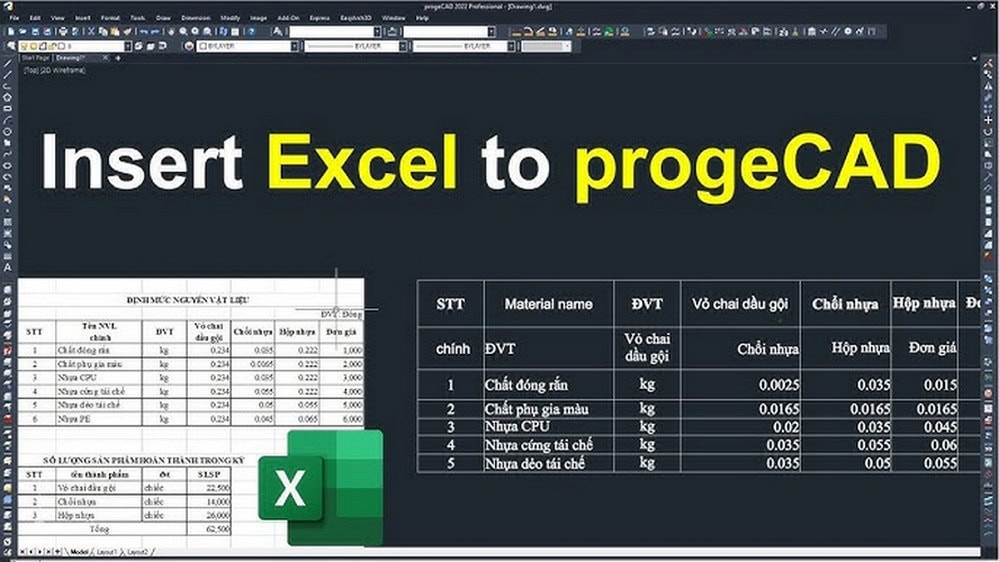
Phiên bản dùng thử ProgeCAD mang đến toàn bộ tính năng thiết kế CAD 2D và 3D như bản đầy đủ, giúp bạn trải nghiệm trọn vẹn sức mạnh của phần mềm. Đặc biệt, giao diện và thao tác sử dụng gần như giống hệt AutoCAD, nên bạn có thể làm quen và làm việc ngay mà không thấy bỡ ngỡ.. Sau thời gian dùng thử và trải nghiệm, bạn có thể mua Phần mềm progeCAD sử dụng vĩnh viễn với mức Giá phải chăng mà không phải trả phí hàng năm.
Đọc thêm: Top Khách hàng mua phần mềm ProgeCAD tại Việt Nam

Download ProgeCAD Professional
- Dùng thử miễn phí 30 ngày
- Tính năng chuyên thiết kế CAD 2D/3D
- Đồng bộ dữ liệu với AutoCAD dưới định dạng file tiêu chuẩn DWG/DXF
- Bộ phận hỗ trợ cài đặt, hotline/zalo: 0964364135
Sau khi đăng ký bộ cài progeCAD sẽ được tự động gửi về email. Quý khách vui lòng download và cài đặt theo video hướng dẫn dưới đây.
Hướng dẫn cài đặt phần mềm ProgeCAD miễn phí
Để cài đặt phần mềm ProgeCAD, bạn tải file cài đặt về máy, chạy file setup và làm theo hướng dẫn trên màn hình để hoàn tất cài đặt. Sau đó, bạn có thể kích hoạt bản quyền bằng key license hoặc chọn sử dụng thử miễn phí 30 ngày.
1. Tải phần mềm ProgeCAD về máy tính:
Truy cập trang web chính thức của ProgeCAD hoặc nhà phân phối uy tín để tải phiên bản ProgeCAD Professional về máy tính của bạn.
2. Chạy file cài đặt Progecad:
Tìm và nhấp đúp vào file cài đặt (thường có đuôi .exe) mà bạn vừa tải xuống để bắt đầu quá trình cài đặt.
3. Làm theo hướng dẫn trên màn hình:
- Đọc và chấp nhận thỏa thuận cấp phép để tiếp tục.
- Chọn thư mục cài đặt (hoặc để mặc định).
- Thực hiện các bước cài đặt theo yêu cầu của trình cài đặt.
4. Hoàn tất cài đặt phần mềm:
Sau khi quá trình cài đặt kết thúc, bạn sẽ được đưa đến màn hình lựa chọn bản quyền.
5. Chọn chế độ sử dụng:
- Kích hoạt bản quyền: Nhập key license bản quyền mà bạn có để sử dụng phần mềm.
- Sử dụng bản dùng thử: Chọn tùy chọn dùng thử 30 ngày miễn phí nếu bạn chưa có bản quyền.
Tham khảo cấu hình máy tính cài ProgeCAD
Để cài đặt ProgeCAD, bạn cần máy tính chạy hệ điều hành Windows 7 trở lên (chỉ hỗ trợ 64 bit cho phiên bản mới), CPU 64-bit 2,2 GHz hoặc nhanh hơn, RAM tối thiểu 4GB (khuyến nghị 8GB), 4GB dung lượng trống trên ổ đĩa và card màn hình chuyên dụng (khuyến nghị nVidia hoặc AMD) cho hiệu suất 3D tốt hơn.
Dưới đây là chi tiết cấu hình được đề xuất:
- Hệ điều hành:
– Chỉ hỗ trợ hệ thống 64 bit (phiên bản 32 bit chỉ hỗ trợ đến ProgeCAD 2021).
– Các phiên bản Windows được hỗ trợ: Windows 7, Windows 8, Windows 8.1, Windows 10, Windows 11. - Bộ xử lý (CPU):
– Yêu cầu CPU 64-bit (x64).
– Tốc độ: 2,2 GHz hoặc nhanh hơn (khuyến nghị từ 2,5 GHz trở lên). - Bộ nhớ RAM:
– Tối thiểu: 4 GB.
– Khuyến nghị: 8 GB. - Dung lượng ổ đĩa:
– Cần 4 GB dung lượng trống trên ổ đĩa để cài đặt. - Card màn hình (VGA):
– Nên sử dụng card màn hình chuyên dụng của nVidia hoặc AMD để có hiệu suất tốt, đặc biệt là khi làm việc với đồ họa 3D và render.
– Khuyến nghị: Sử dụng nVidia GeForce cho các tác vụ 3D và Render.
TÍNH NĂNG PROGECAD NỔI BẬT
Nếu bạn đã từng cài đặt và sử dụng phần mềm progeCAD Professional thì chắc hẳn sẽ có cảm nhận đánh giá về giao diện và tính năng của ProgeCAD so với AutoCAD truyền thống. Nếu chưa dùng hạn hãy trải nghiệm ngay nhé, Link tải ngay đây nó hoàn toàn miễn phí!
Lệnh tắt của ProgeCAD có giống AutoCAD không? |
ProgeCAD có hỗ trợ AutoLISP (lisp cad) không? |
ProgeCAD có mở và đồng bộ file với AutoCAD không? |
Mở ProgeCAD và AutoCAD với file dung lượng lớn |
ProgeCAD có thiết kế 3D không? |
Thiết kế Kiến trúc AEC trên phần mềm progeCAD |
Hoặc gửi email tới [email protected] để được hỗ trợ nhanh nhất.